
Communauté
Suivez l'activité de la communauté, trouvez des parcs où vous entraîner et apprenez avec nos ressources
L'écran Communauté est le mur social de Calisteniapp : un espace pour suivre vos amis, reconnaître leurs efforts, vous motiver en voyant comment s'entraînent les autres et découvrir où vous entraîner en plein air.
En haut, vous trouverez trois onglets :
- Activité : les entraînements et les publications de la communauté. L'onglet affiche le nom de la vue choisie, Abonnements ou Tous.
- Parcs : des parcs de calisthenics près de vous ou dans la ville de votre choix.
- Apprendre : des articles, des ressources de la communauté, le Coach et les guides d'aide.
Activité
Pour passer de Abonnements à Tous, touchez l'onglet d'activité lorsqu'il est déjà sélectionné et choisissez la vue dans le menu.
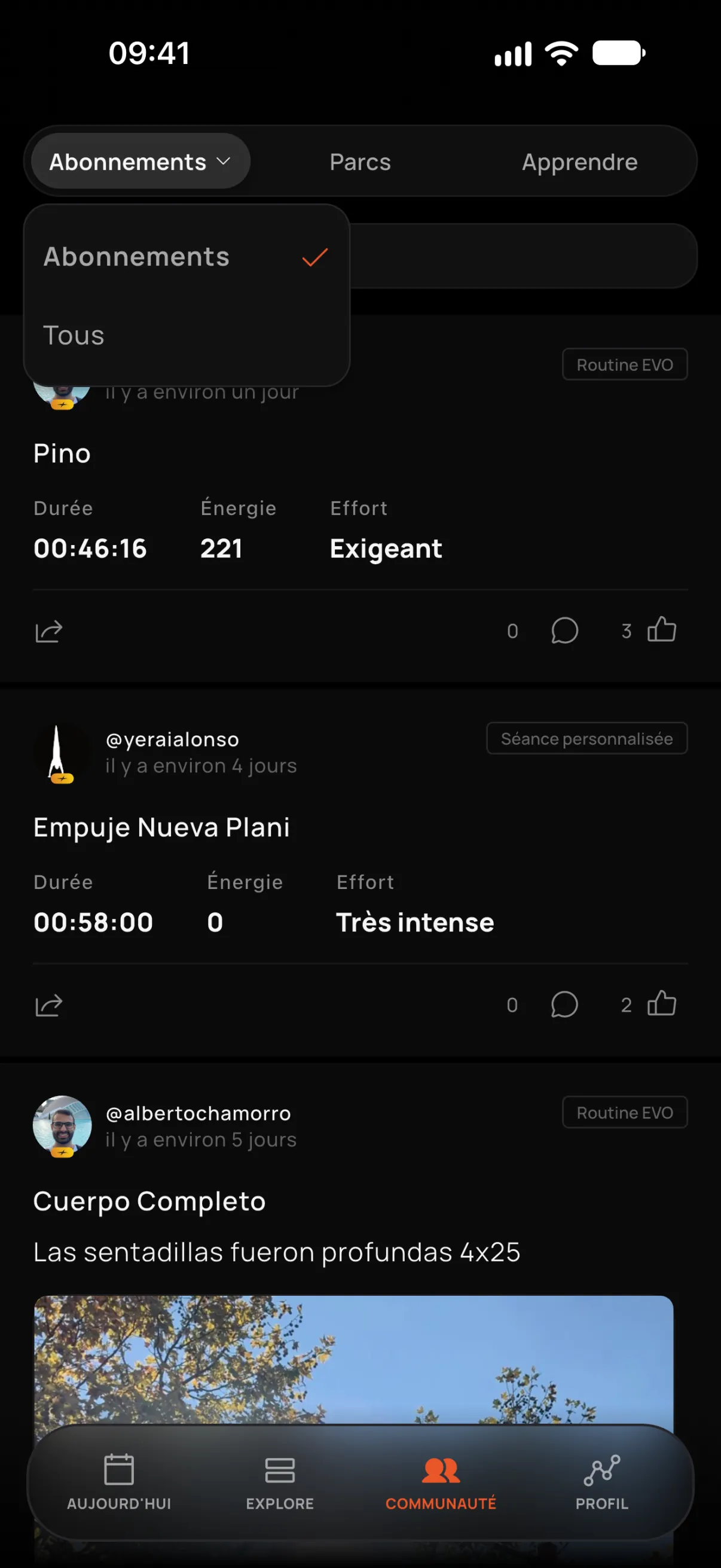
Abonnements
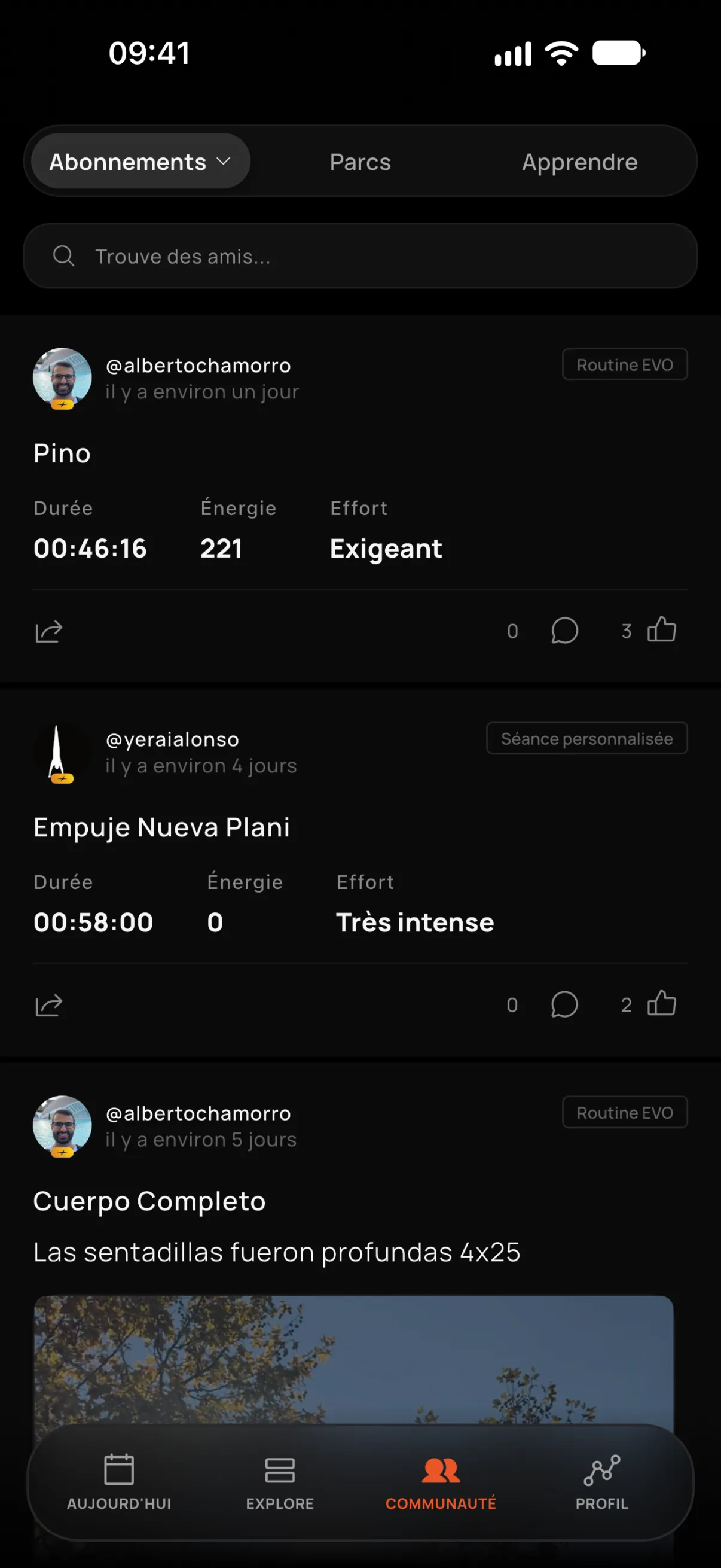
Vous y verrez les activités, les entraînements et les publications des personnes que vous suivez. C'est la meilleure façon de célébrer leur régularité, de suivre leurs progrès et de sentir que vous vous entraînez ensemble, même si chacun avance à son rythme. Utilisez la barre de recherche en haut pour trouver des amis.
Tous
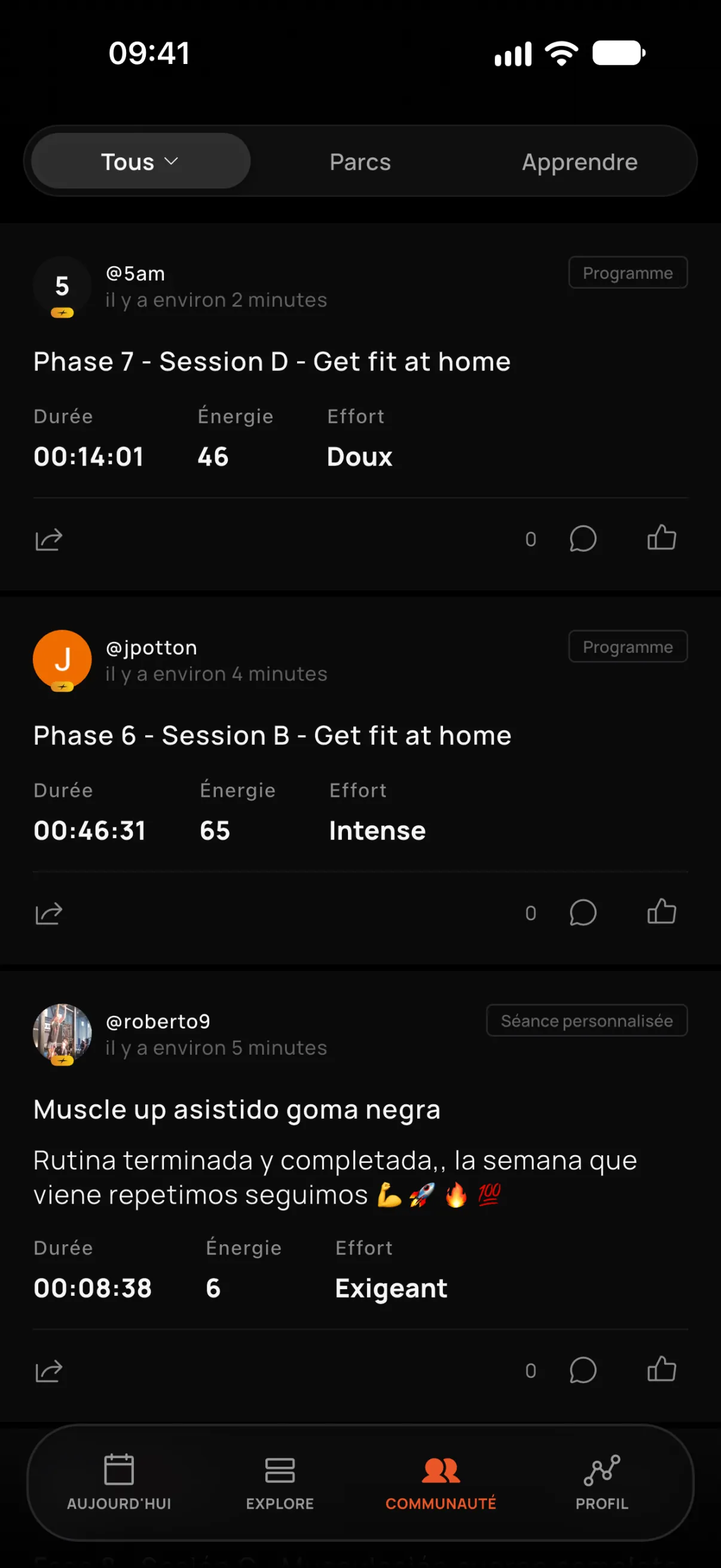
Vous y découvrirez les profils publics de toute la communauté Calisteniapp. Voir ce que les autres entraînent peut vous donner des idées, vous inspirer par leur discipline et vous donner l'élan nécessaire pour continuer à enchaîner les séances.
Parcs
L'onglet Parcs vous aide à trouver des parcs de calisthenics où vous entraîner.
La première fois que vous l'ouvrez, l'app vous demande l'autorisation d'utiliser votre position. Si vous l'accordez, vous verrez sur la carte les parcs proches de vous et, en dessous, un carrousel avec chaque parc et sa distance approximative.
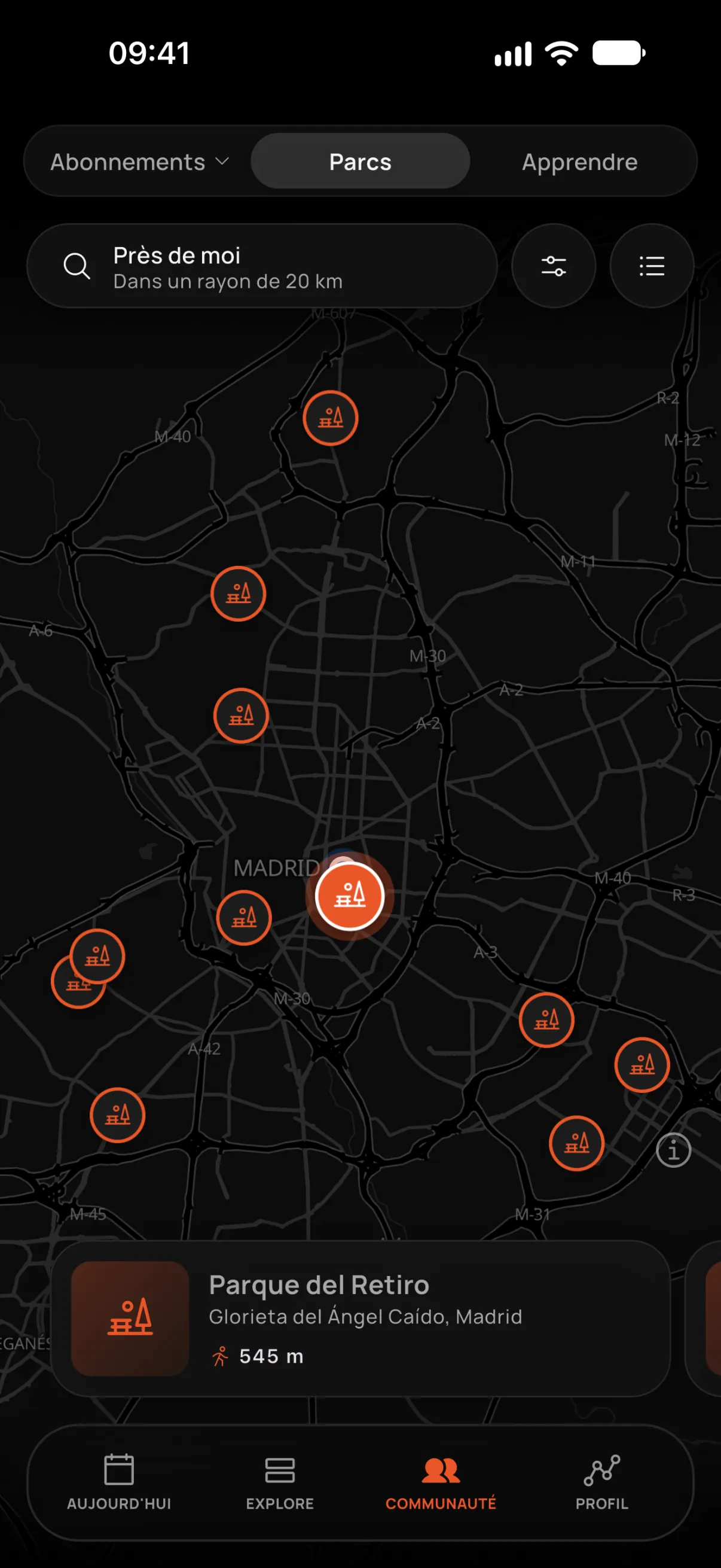
En haut, vous disposez de trois commandes :
- Barre de recherche : indique où vous cherchez, par exemple Près de moi et le rayon choisi. Touchez-la pour rechercher par ville.
- Rayon de recherche : ajustez la distance autour de vous par paliers de 5 km.
- Afficher la liste / Afficher la carte : passez de la carte à une liste de parcs classés du plus proche au plus éloigné.
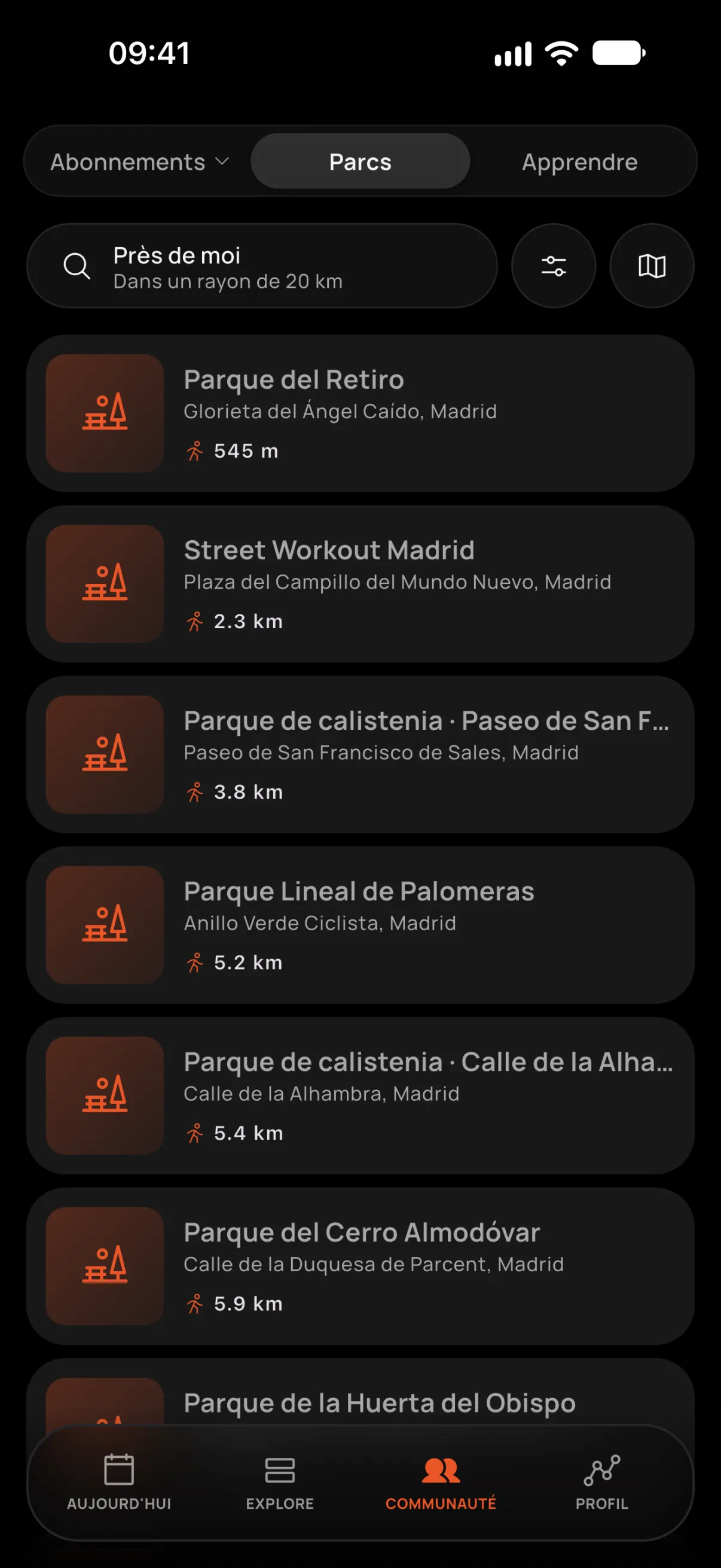
Si vous déplacez la carte, touchez Rechercher dans cette zone pour voir les parcs de la zone affichée. Si la zone est trop grande, zoomez avant de lancer la recherche.
Rechercher par ville
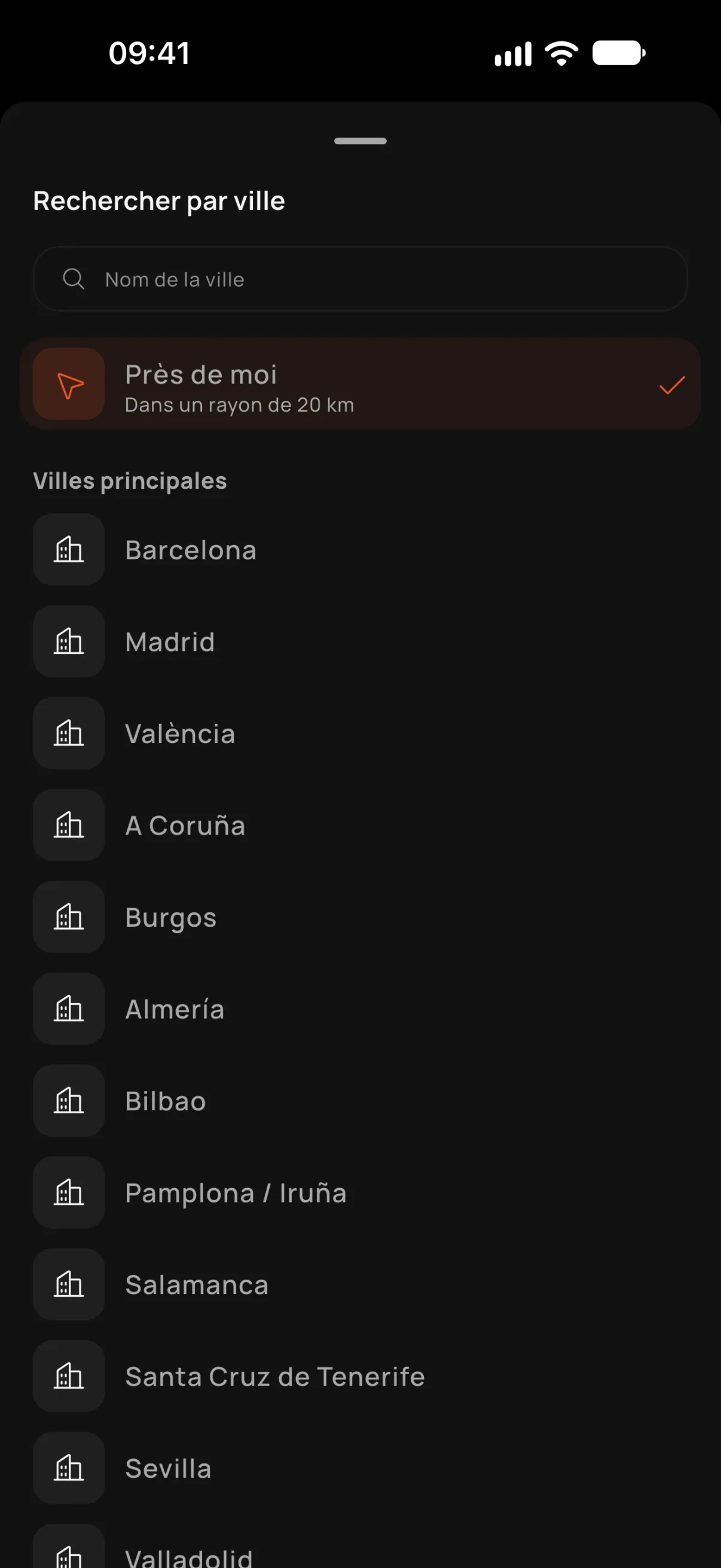
Vous préférez ne pas partager votre position, ou elle n'est pas disponible ? Touchez la barre de recherche, saisissez le nom d'une ville ou choisissez l'une des Villes principales de votre pays. Touchez Près de moi pour revenir aux parcs autour de vous.
Détail du parc et itinéraire
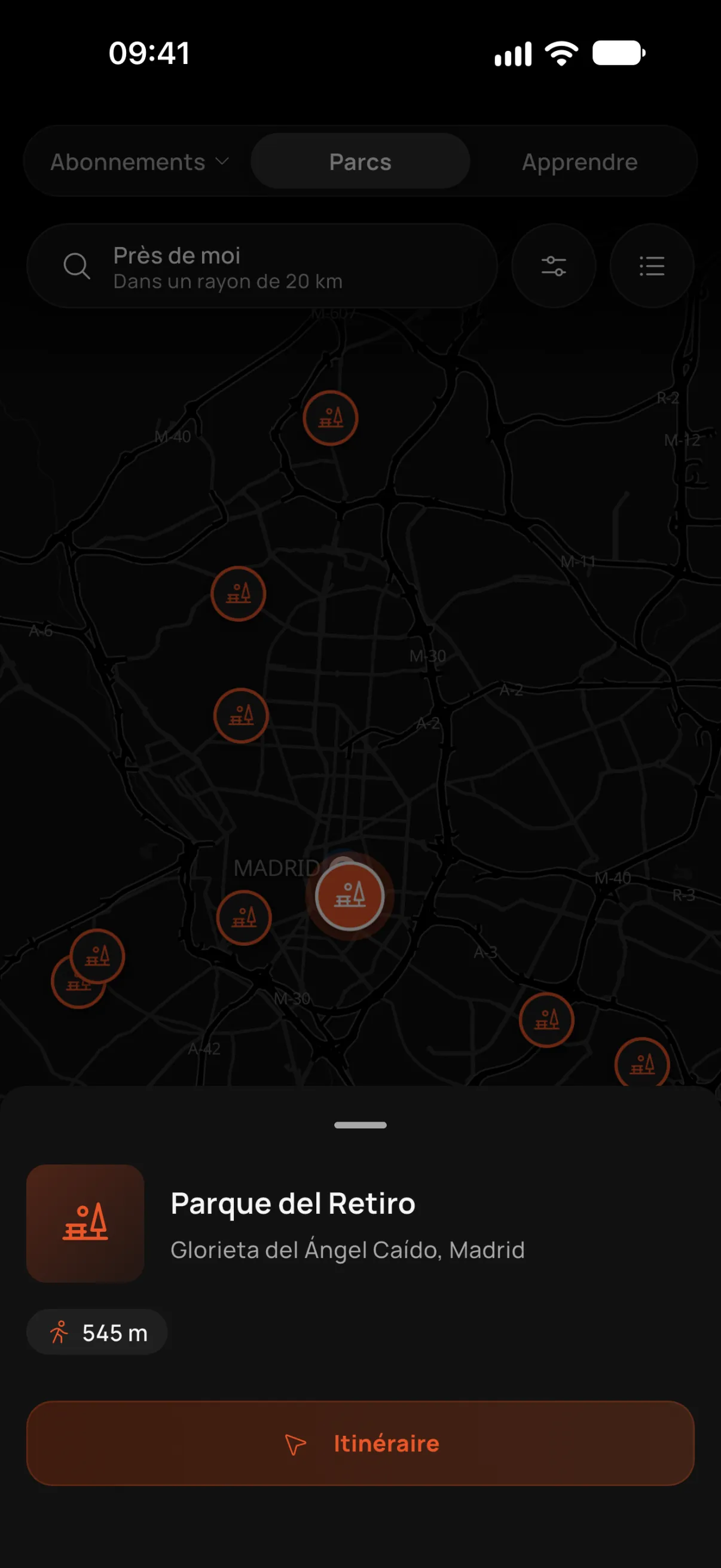
Touchez un parc pour voir son nom, son adresse, sa distance et une photo lorsqu'il en a une. Touchez Itinéraire et choisissez l'app de cartes dans laquelle ouvrir le trajet : Apple Maps, Google Maps ou Waze sur iPhone, et Google Maps ou Waze sur Android. Si l'app n'est pas installée, sa version web s'ouvre.
Demander l'ajout d'un parc
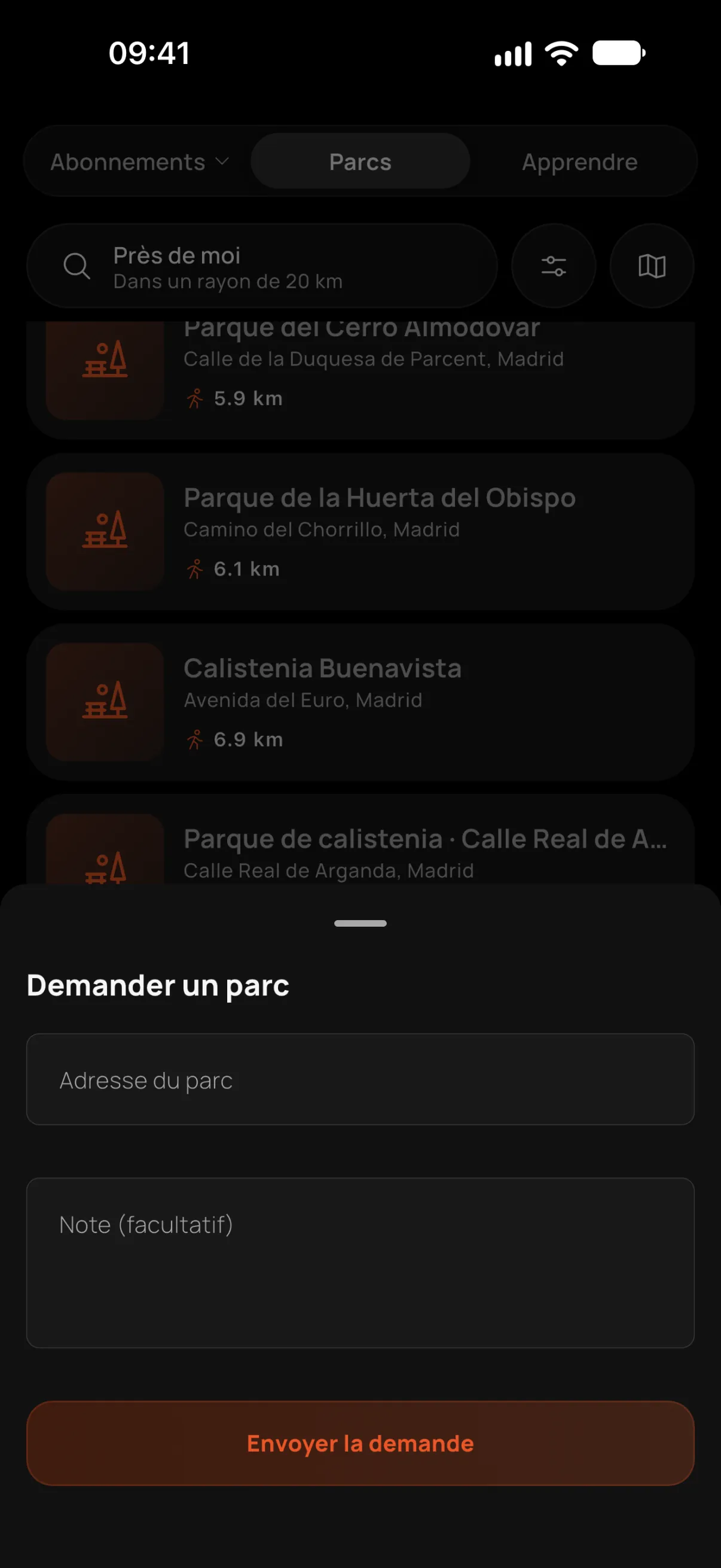
Vous ne trouvez pas votre parc ? Touchez la carte Votre parc manque ? à la fin des résultats, ou Je veux ajouter un parc lorsqu'une zone de la carte n'a aucun parc. Indiquez l'adresse, ajoutez une note si vous le souhaitez et touchez Envoyer la demande.
Nous examinons chaque demande manuellement : le parc n'apparaîtra donc pas immédiatement. Vous avez besoin d'un profil social pour demander l'ajout d'un parc.
Apprendre
L'onglet Apprendre réunit des articles récents, des accès pour rejoindre la communauté sur Discord, Instagram et YouTube, le Coach et les Guides et Conseils. Pour en savoir plus, consultez Apprendre.
Bloquer et signaler des utilisateurs
Pour contrôler avec qui vous interagissez, ouvrez le profil d'un autre utilisateur et appuyez sur le menu à trois points. Vous pouvez choisir entre :
- Bloquer l’utilisateur : vous empêcher mutuellement de voir le contenu de l'autre et d'interagir.
- Bloquer et signaler : informer également notre équipe d'un comportement inapproprié. Sélectionnez un motif et ajoutez des commentaires pour compléter le signalement.
Lorsque vous bloquez quelqu'un :
- Vous ne pouvez plus voir le profil, les publications ni les commentaires de l'autre.
- Les interactions entre vous, comme s'abonner, aimer, répondre ou se mentionner, sont empêchées.
- Les abonnements existants entre vous sont supprimés.
Consultez et gérez votre liste dans Réglages → Utilisateurs bloqués. Pour en savoir plus, consultez Utilisateurs bloqués.